皆さんはPythonというプログラミング言語をご存じでしょうか?
簡単に特徴を説明すると、
- ■ 文法がシンプル。
- ■ コードが読みやすい。
- ■ 便利なツール(ライブラリやフレームワーク)が豊富にある。
- ■ 人工知能や機械学習などのAI分野で注目されている。
- ■ YouTubeやInstagram、DropboxなどはPythonで開発されている。
という、ここ数年で人気・注目度ともに爆上がりした言語です。

皆さんはPythonというプログラミング言語をご存じでしょうか?
簡単に特徴を説明すると、
という、ここ数年で人気・注目度ともに爆上がりした言語です。
なんと、PythonはGoogleのアカウントさえあれば、環境を用意しなくても始めることができます。※Googleアカウントを持っていない人はアカウント作成しておきましょう。
GoogleColaboratoryというGoogleのツールを利用することで、ブラウザ上でPythonのコードを書いて実行できちゃいます!!!
▼ GoogleColaboratory ←クリックしてみよう!
Googleにログインしていれば、「Colabへようこそ」という画面が表示されます。
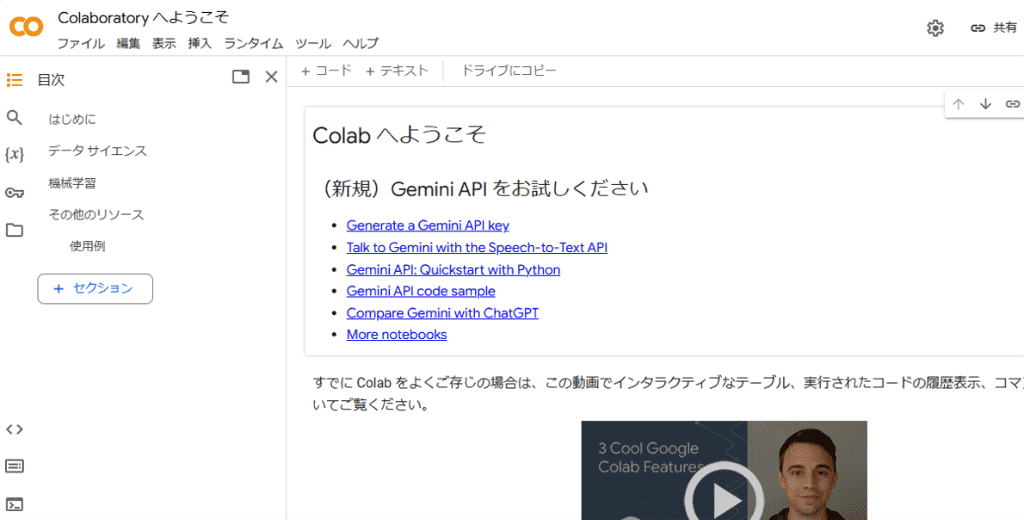 画面左上の目次にしたがって内容を見ていくのもよいのですが、Pythonやデータサイエンス、機械学習などについてある程度知っている前提の説明になりますので、軽く流してしまってOKです。
まずは、ファイル ⇒ ノートブックを新規作成をクリックして、自分用の新しいノートブックを作成しましょう。
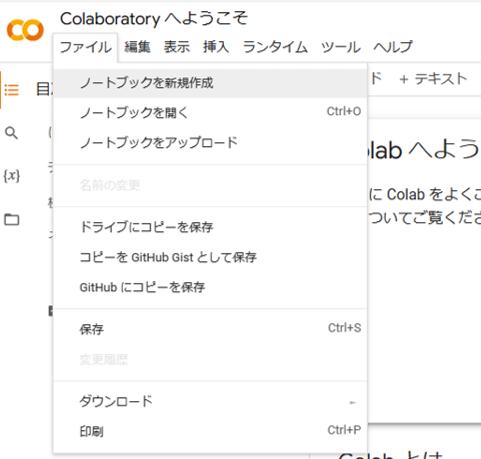
GoogleColaboratoryはセルと呼ばれるまとまりごとに、プログラムを書いていきます。
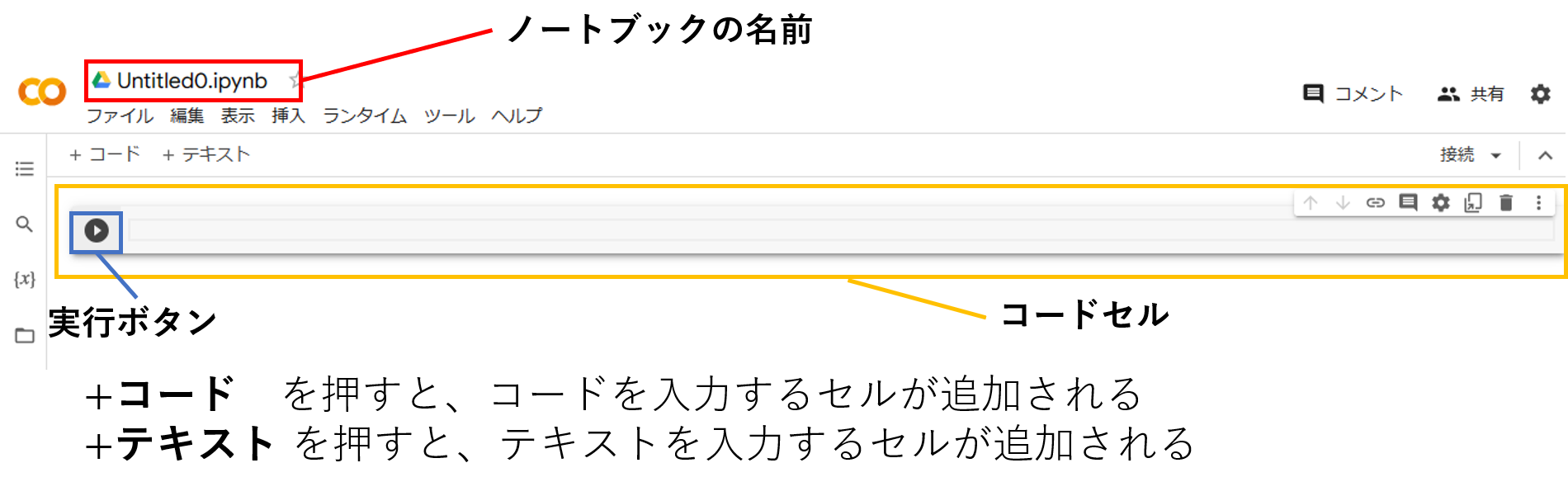
セルにはコードを書くためのコードセルとマークダウン(装飾)した文章を書くためのテキストセルという2種類があります。
ここでは、コードセル(以後セルと表記)の中にプログラムを書いていきます。
プログラムを実行するには、セルの左にある丸い▶ボタン(実行ボタン)を押すだけです。
Google Colabでは、AIによるコードの自動作成ができます。
初めてプログラミングをするという方は、まずはこちらを試してみましょう!
コードセルにある生成の部分をクリックしてください。ここから文章を入力します。

例えば、「オセロを作って」と入力してみると・・・
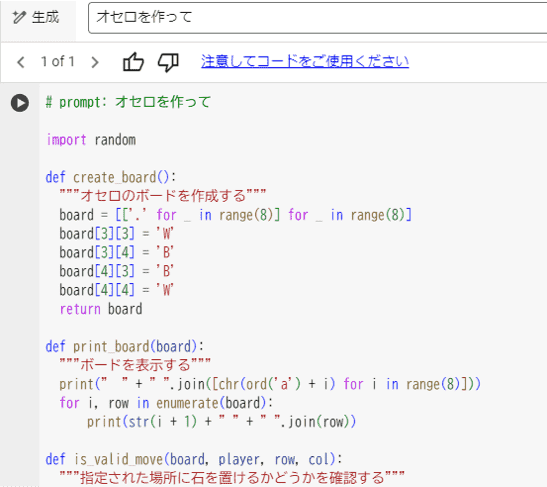
コードが自動で生成されました。(画像とは異なる場合もあります。)
実行ボタン▶を押すと、実際に遊ぶこともできます。
AI技術の発展により、プログラミングを知らなくてもコードを作成できるようになりました。
ただし注意してほしいのは、生成されたコードが100%正しいかどうかは保証されてないという点です。
AIは今まで学習してきたデータを元に、正しそうなコードを生成していますが、それが本当に正しいかどうか、きちんと動作するかどうかは分かりません。
複雑なプログラムであればあるほど、細かい指定や修正が必要になります。
ここからは、1から自分自身でコードを書いてみましょう!
まずは1番簡単なプログラム、文字を出力して表示させてみましょう。
文字列を表示させる命令はprint()です。
ここでは、Hello World!! とセルに打ち込んでみます。
上記のように、かっこの中に表示したい文字を'(シングルクォーテーション)または"(ダブルクォーテーション)で囲ってください。
打ち込んだら、セルの左にある実行ボタン▶を押してみましょう。

下にちゃんと文字が出力されていますね。
続いて、簡単な計算をさせてみましょう。
次のようにセルへ打ち込んで、実行してください。

ちゃんと5と出力されると思います。
GoogleColabでは、最後に計算された結果が自動的に出力されます。
今度は変数とprint()を使って計算させてみましょう。
変数とは数値や文字列などを入れておく箱のようなものです。
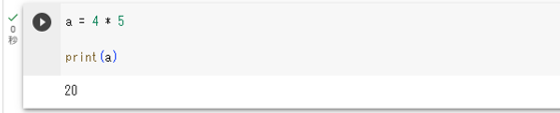
a という変数の中には 4 * 5 の計算結果である 20 という値が格納されています。
そのため、print()で a を出力させると、a の中に入っている 20 が表示されるのです。
次は制御構造を使ってみましょう。
次のようにセルにコードを打ち込んで下さい。(コピペでもOKです。)
今回は i という変数を使っています。
whileというのは制御文の一つで、条件が満たされている間、処理を繰り返すという構文です。
今回は、iという変数の値が10以下の間、繰り返すことを意味します。
現在のiの値を出力した後、変数iの値を1ずつ増加させています。
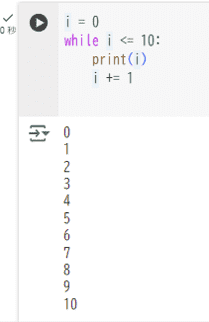
実行すると、0から10までの数字が順に表示されます。
ここで1つ注意したいのが、インデント(行頭の字下げ)です。
Pythonでは、インデントが同じ部分を1つのブロックと認識します。
もしインデントが適切でないと、どこまで処理をして良いのか判定できなくなり、エラーが起きてしまうので注意しましょう。
Tabキーを押す、または一定数のスペースでインデントになります。
GoogleColabのデフォルトの設定ではスペース2個をインデントとして扱っていますが、多くのエディタはスペース4個をインデントとしています。どちらでもプログラムの実行に支障はありませんが、GoogleColabの設定を変えておくことをおススメします。設定の変更方法はコチラ。
次はモジュールを使ってみましょう。
モジュールとは、新たな機能を追加するためのプログラムの部品のようなものです。
この部品をインポートすることで、自身のノートブック内で使うことができるようになります。
今回紹介するTurtleは、カメを操作してお絵描きできるPython初心者向けのモジュールです。
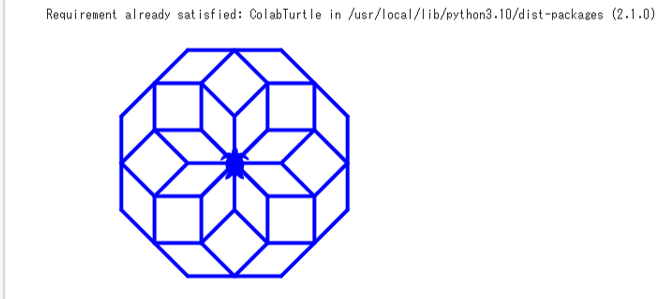
このように、カメの通った軌跡が描画されます。
試しに1つ図形を描いてみましょう。次のコードをセルにコピーして、実行してみてください。
初回はモジュールのインストールが行われるため、少し時間がかかります。
アルゴロジックをやった方なら、見覚えがあるかもしれません。
チャレンジ問題の上級36の複雑な紋様と同じ図形です。
コードの中にあるfor ~ in range()は制御構造の1つで、指定回数処理を繰り返すという構文です。これが2重の入れ子構造になっているのがわかります。
反復的な処理が短いコードで書けるため、幾何学的な模様も簡単にできてしまいます。
こんな風に、自分の思い通りに動かすことができたらとても楽しいですよ。
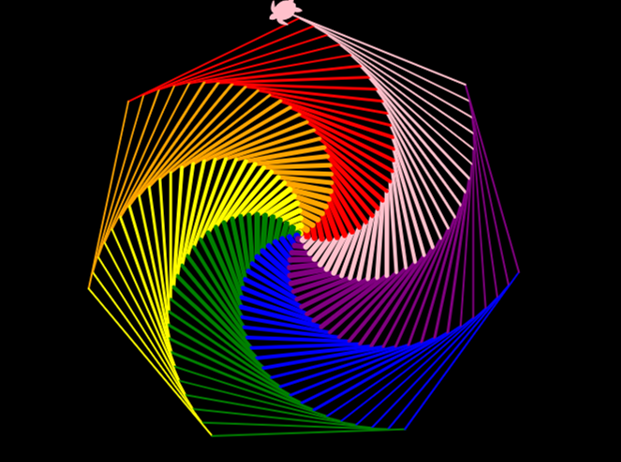
最後に少し高度な処理をしてみましょう。
次のコードをセルにコピーして、実行してみましょう。処理に時間がかかります。
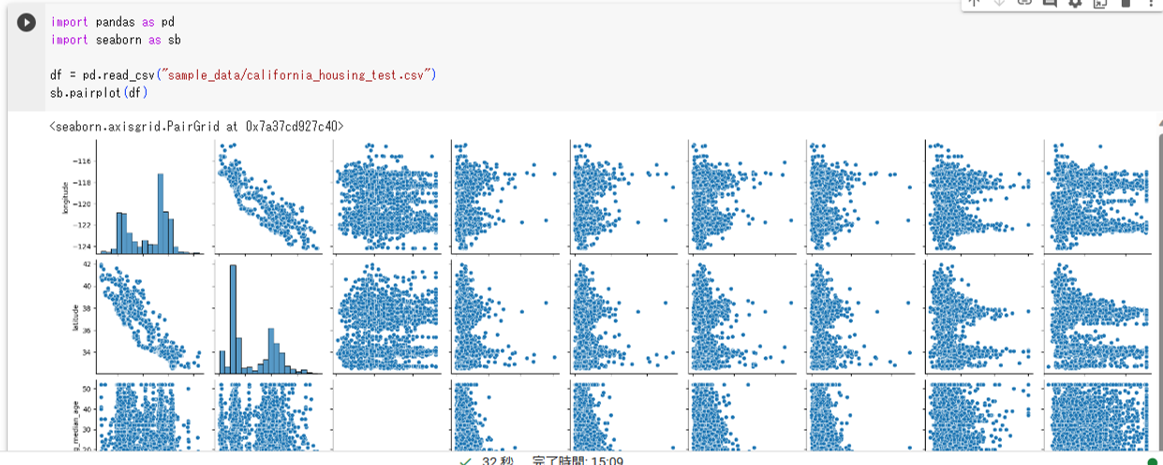
こちらは、サンプルデータの中に入っているカリフォルニア州の住宅価格のデータです。
コードの中で使われているpandasは、データの解析や加工を行うモジュール、 seabornは、グラフを描画するモジュールです。
詳しい内容は割愛しますが、すべてのデータ項目から2つの項目をプロットしたグラフを並べて表示させています。(n×nのマトリクス)
今回は単にグラフ化させただけですが、こうした大量のデータを分析して特徴や傾向などを学習させていくのが、いわゆるAIや機械学習の第1歩になります。
Pythonについて興味を持った方は次のステップに進んでみましょう。
ITスクールの貸出本の中には、Pythonに関する書籍がいくつかありますし、利用者用ページの講座コンテンツに、過去に行われたPython講座の資料(Python体験①、Python体験②)があります。
Pythonは比較的易しい言語ではありますが、基礎はしっかり押さえておくことをおススメします。
また、下記にPythonに関する外部リンクを掲載しておりますので、もっと学んでみたい方は覗いてみてください。
将来、人工知能・機械学習・データ分析などをやってみたいという方は、数学や統計の知識、データベース、各種ライブラリなどの使い方を学ぶ必要がありますが、Pythonは必ず役立つはずですよ!